🧠 Base de Conhecimento — Estoque Compartilhado
🗂️ O que é o Estoque Compartilhado?
O estoque compartilhado é um recurso do sistema que permite que dois ou mais produtos estejam vinculados ao mesmo controle de quantidade, ou seja, compartilhem o mesmo estoque base.
Isso é muito útil em situações onde você vende um produto em diferentes formatos — por exemplo, caixa fechada e unidade — e quer que o sistema atualize automaticamente ambos os estoques conforme as vendas acontecem.
🍬 Exemplo Prático: Big Big
Imagine que você tem o produto “Caixa de Big Big”, e dentro dessa caixa existem 100 unidades do “Big Big”.
No cadastro, o sistema mostra que você possui 1 caixa em estoque.
Isso significa que você também tem 100 unidades de Big Big disponíveis.
Se chegar mais 1 caixa, automaticamente o sistema entende que agora há 2 caixas = 200 Big Bigs.
⚙️ Como o sistema se comporta nas vendas
Quando você vende uma unidade de Big Big, o sistema baixa apenas do produto unitário, sem afetar diretamente a caixa, já que ainda há unidades disponíveis dentro dela.
Porém, quando a última unidade (100ª) é vendida, o sistema entende que a caixa foi esvaziada, e o estoque da “Caixa de Big Big” é atualizado automaticamente.
Dessa forma, o controle de estoque fica sempre sincronizado e coerente, evitando erros e perdas de produtos.
🪜 Passo a Passo — Como cadastrar produtos com estoque compartilhado
Cadastre primeiro o produto base (ex: “Caixa de Big Big”) — informe que ele representa a quantidade total de unidades.
Depois, cadastre o produto unitário (ex: “Big Big”).
Lembrando que os dois produtos precisam estar com 0 de estoque para não haver erro na configuração, após isso pode fazer a entrada.
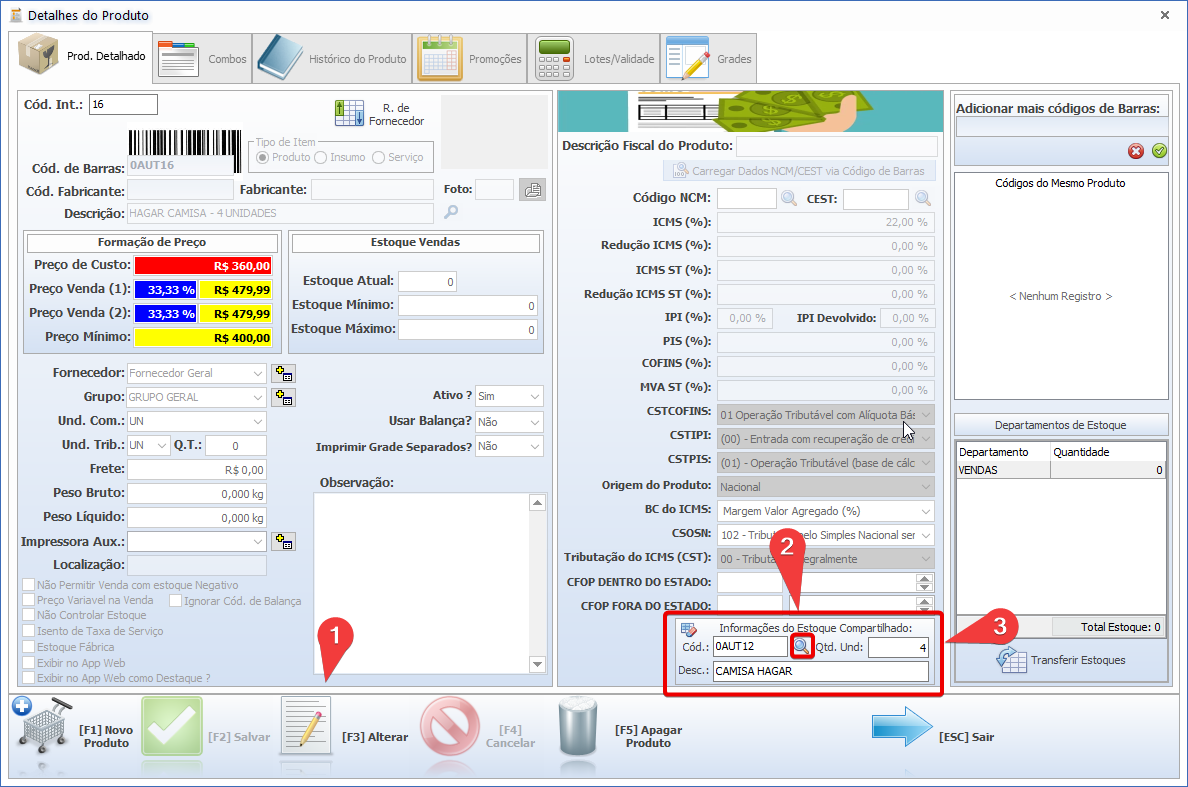
No cadastro do produto que vai ser a caixa, preencha a opção de “compartilhar estoque” e vincule-o ao produto base (o unitario). Conforme a foto no fim do artigo mostra.
Informe a relação de unidades — por exemplo, 1 caixa = 100 unidades.
Agora salve o produto e verifique, se você informou no campo "Qtd Und:" as unidades que vão compor a caixa corretamente e verifique se escolheu o produto certo ao apertar na lupa conforme a imagem no fim do artigo mostra.
Após isso faça um teste e adicione uma caixa. Se tudo foi feito corretamente, você precisa ter a quantidade de unidades que você na caixa, no produto unitário.
Como cadastrar produto com estoque compartilhado